
Handleiding CoK SaveIT voor beheerders
Hier lees je hoe je CoK SaveIT in je organisatie aanzet, bepaalt wie het mag gebruiken, hoe de licentie werkt en wat je doet bij problemen. Hoe gebruikers met SaveIT werken, staat in de handleiding voor gebruikers.
Hoe SaveIT werkt
- SaveIT is een webtoepassing op saveit.coknowledge.nl (Microsoft Azure, regio West-Europa) die in Outlook, Word, Excel en PowerPoint draait.
- Gebruikers melden zich niet apart aan: SaveIT gebruikt de aanmelding van Office (Nested App Authentication).
- SaveIT werkt namens de gebruiker, met diens rechten in SharePoint en OneDrive. Er zijn geen toepassingsmachtigingen en geen opgeslagen geheimen.
- Mails en documenten gaan rechtstreeks tussen Office en Microsoft 365. Ze komen niet langs servers van Co Knowledge en worden nergens tussentijds opgeslagen.
- Bij het openen controleert SaveIT de licentie van je organisatie bij saveit.coknowledge.nl. Daarvoor wordt de tenant-ID gebruikt, plus een pseudonieme code per gebruiker (zonder naam of e-mailadres) om het aantal gebruikers te tellen.
Wat je nodig hebt: Microsoft 365 met Exchange Online en SharePoint Online; Outlook (nieuw) of Outlook op het web; Word, Excel en PowerPoint van Microsoft 365 (desktop of web). Voor de toestemming een Globale beheerder of Beheerder van cloudtoepassingen, voor de uitrol een Globale beheerder of Exchange-beheerder.
Rechten die SaveIT vraagt
| Recht (gedelegeerd) | Waarvoor |
|---|---|
User.Read | Aanmelden en de gebruiker herkennen. |
Sites.Read.All | Sites zoeken en de gevolgde sites (favorieten) tonen. |
Files.ReadWrite.All | Mappen en bestanden tonen, mappen aanmaken, bestanden opslaan en deellinks maken. |
access_as_user (CoK SaveIT) | De licentie van de organisatie controleren. |
Bij de toestemming staat LAZ Holding BV als geverifieerde uitgever: het moederbedrijf van Co Knowledge.
SaveIT aanzetten
Stap 1: licentie aanvragen
Vraag bij Co Knowledge een proeflicentie van 30 dagen of een offerte aan via office@coknowledge.nl. Geef het domein van je organisatie door, bijvoorbeeld voorbeeld.nl. Je ontvangt daarna een mail met de toestemmingslink.
Stap 2: toestemming geven
- Open de toestemmingslink uit de mail van Co Knowledge en meld je aan als beheerder.
- Controleer de rechten en de uitgever en klik op Accepteren.
- Je komt uit op saveit.coknowledge.nl met de melding Toestemming gegeven.
Stap 3: bepalen wie SaveIT mag gebruiken
Standaard mag iedereen in de organisatie SaveIT gebruiken zodra het is uitgerold. Beperk dat tot de gebruikers met een licentie:
- Ga naar entra.microsoft.com → Enterprise-apps → CoK SaveIT.
- Kies Eigenschappen, zet Toewijzing vereist op Ja en klik op Opslaan.
- Kies Gebruikers en groepen → Gebruiker/groep toevoegen en voeg de gebruikers of een groep toe.
Stap 4: uitrollen in Office
- Ga naar admin.microsoft.com → Instellingen → Geïntegreerde apps → Aangepaste apps uploaden.
- Kies Office-invoegtoepassing en Koppeling naar het manifestbestand opgeven.
- Voor Outlook:
https://saveit.coknowledge.nl/manifest/outlook.xml - Wijs de app toe aan dezelfde groep als in stap 3 en klik op Uitrollen.
- Herhaal dit voor Word, Excel en PowerPoint met
https://saveit.coknowledge.nl/manifest/office.xml
Beheer
Gebruikers toevoegen of verwijderen
Voeg gebruikers toe aan of verwijder ze uit de groep, of de lijst bij Enterprise-apps → CoK SaveIT → Gebruikers en groepen en bij de uitrol in Geïntegreerde apps. Een gebruiker die niet is toegewezen, kan zich niet meer aanmelden bij SaveIT.
Updates
Verbeteringen aan SaveIT gaan automatisch; gebruikers en beheerders hoeven niets te doen. Alleen als de rechten of de manifesten veranderen, laat Co Knowledge je dat vooraf weten.
Licentie
Co Knowledge beheert de licentie van je organisatie: status, einddatum en het afgesproken aantal gebruikers. Een verlenging of omzetting van proef naar vast regelt Co Knowledge; je hoeft zelf niets te doen.
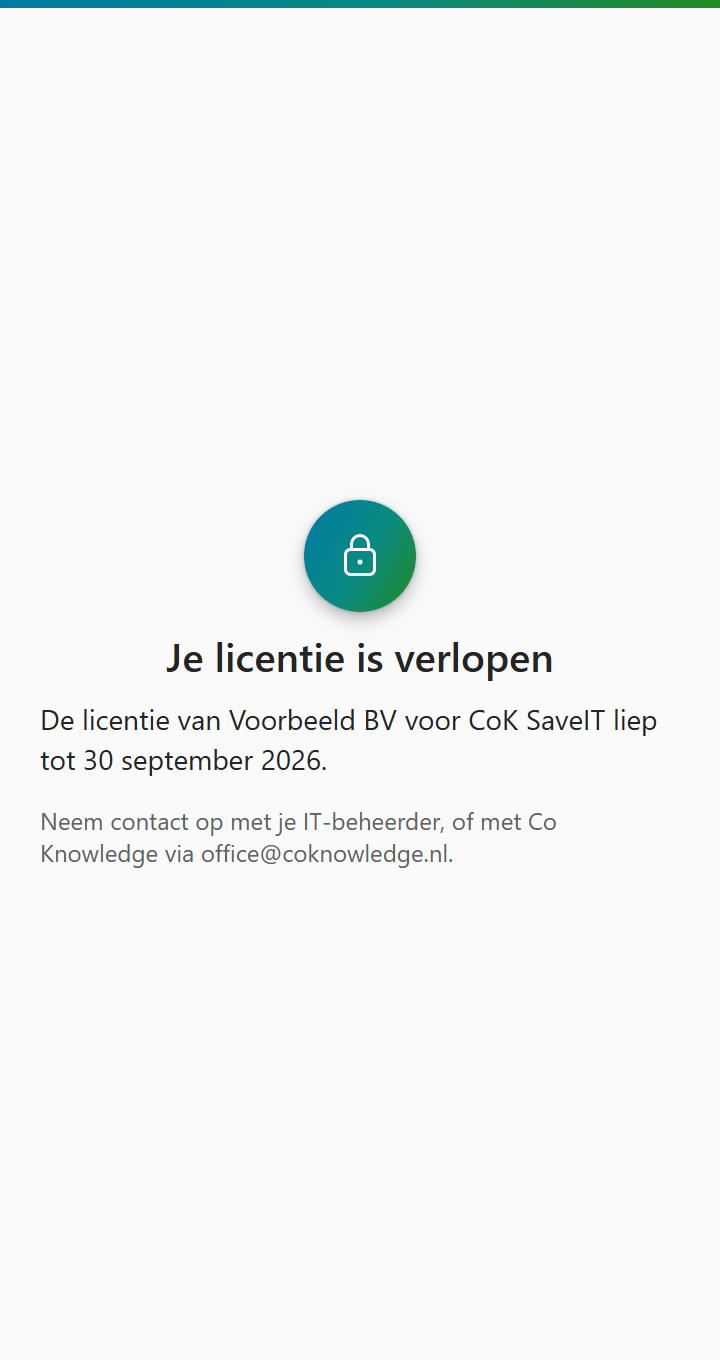
Gebruikers zien de status via de i in SaveIT. Is de licentie verlopen, dan blokkeert SaveIT met een duidelijke melding.
| Status | Wat gebruikers zien |
|---|---|
| Actief | Niets bijzonders; SaveIT werkt. |
| Proef | Een balk met het aantal resterende dagen. |
| Verlopen of geen licentie | Een blokkade met een verwijzing naar de IT-beheerder. |
| Toestemming ontbreekt | Een blokkade "Toestemming nodig". |
| Controle lukt niet | Een blokkade met "Opnieuw proberen". Bij een storing aan onze kant blijft een licentie die in de laatste 7 dagen geldig was, gewoon werken. |
SaveIT stoppen
- Verwijder de uitrol in Geïntegreerde apps.
- Schakel CoK SaveIT uit of verwijder de app bij Enterprise-apps. Daarmee trek je ook de toestemming in.
- Laat Co Knowledge weten dat de licentie kan stoppen.
Bestanden die met SaveIT zijn opgeslagen, blijven gewoon in SharePoint en OneDrive staan.
Problemen oplossen
| Probleem | Oorzaak | Oplossing |
|---|---|---|
| SaveIT verschijnt niet bij gebruikers. | Uitrol nog niet verwerkt, of gebruiker niet toegewezen. | Wacht tot een dag. Controleer de toewijzing in Geïntegreerde apps en Enterprise-apps. Laat de gebruiker Office helemaal herstarten. |
| Word of Excel toont een oude versie. | Office bewaart invoegtoepassingen in een cache. | Sluit alle Office-programma's en maak %LOCALAPPDATA%\Microsoft\Office\16.0\Wef\ leeg. |
| "Toestemming nodig". | De beheerderstoestemming ontbreekt of is onvolledig. | Geef opnieuw toestemming met de toestemmingslink. |
| "Geen licentie" of "Licentie verlopen". | Je organisatie staat niet (meer) actief in het licentieregister. | Neem contact op met Co Knowledge. |
| Aanmelden mislukt met "Er is iets misgegaan" of "U hebt geen toegang". | Een beleid voor voorwaardelijke toegang blokkeert de aanmelding, bijvoorbeeld het verouderde beleid "goedgekeurde client-app". | Controleer het aanmeldlogboek in Entra voor CoK SaveIT. Vervang "goedgekeurde client-app" door "beleid voor app-beveiliging". |
| "Je hebt geen schrijfrechten op deze locatie". | De gebruiker mag niet schrijven in die map. | Pas de rechten in SharePoint aan, of laat de gebruiker een andere map kiezen. |
| Een link "Iedereen in de organisatie" maken lukt niet. | Delen met organisatielinks staat uit in SharePoint. | Laat gebruikers "Alleen mensen die al toegang hebben" kiezen, of pas de instelling voor delen aan in het SharePoint-beheercentrum. |