
Handleiding CoK SaveIT
Met CoK SaveIT zet je een mail, bijlage of document in een paar klikken op de juiste plek in SharePoint of OneDrive. Rechtstreeks vanuit Outlook, Word, Excel en PowerPoint. Je hoeft niets eerst te downloaden en weer te uploaden.
SaveIT openen
In Word, Excel en PowerPoint
- Open het document.
- Ga naar het tabblad Start.
- Klik helemaal rechts op SaveIT, in de groep Co Knowledge. Rechts opent het venster.
In Outlook
Bij een mail die je leest: open de mail, klik boven de mail op Apps (het icoon met de vier vakjes) en kies CoK SaveIT.
Bij een mail die je schrijft: klik op Nieuwe e-mail of Beantwoorden, klik in het lint op Apps en kies CoK SaveIT.
De eerste keer in Office op het web
Gebruik je Word, Excel of PowerPoint in de browser, dan vraagt SaveIT de eerste keer om je aan te melden. Klik op Aanmelden bij Microsoft 365. Er opent een klein venster: klik daarin op Doorgaan met aanmelden en meld je aan met je werkaccount. Daarna sluiten de vensters vanzelf en werkt SaveIT. Op de computer en in Outlook gebeurt dit automatisch.
Het venster
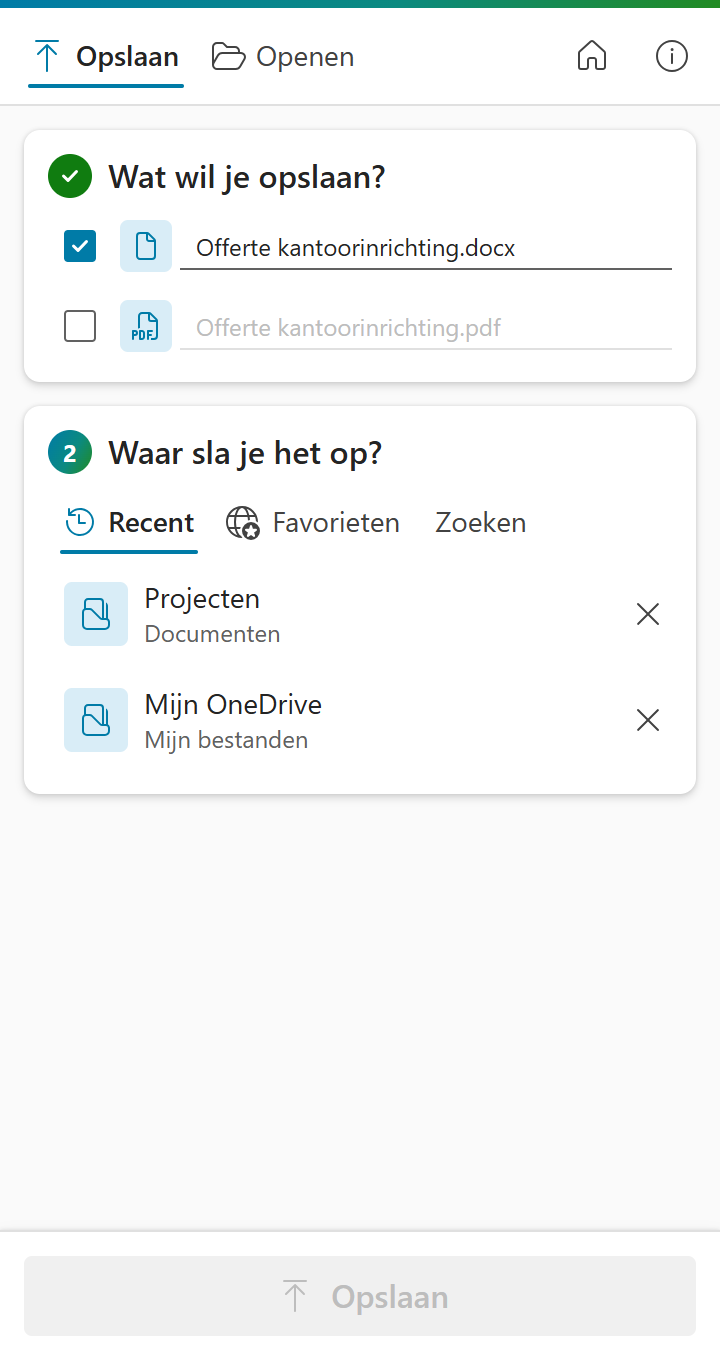
Bovenaan zie je:
- Opslaan en Openen (in Word, Excel en PowerPoint);
- het huisje: terug naar het begin;
- de i: informatie over je licentie, de versie en deze handleiding.
Daaronder staan de stappen, elk in een eigen kaart. Een stap die klaar is, krijgt een groen vinkje. De hoofdknop staat altijd onderaan.
Een document opslaan
In Word, Excel en PowerPoint sla je het document op waar je in werkt. SaveIT zet een kopie in SharePoint of OneDrive; het origineel blijft waar het stond.
Stap 1: wat wil je opslaan
Het document staat al aangevinkt. Wil je ook een pdf, vink die dan ook aan.
De bestandsnaam kun je aanpassen door erin te klikken en te typen.
Stap 2: waar sla je het op
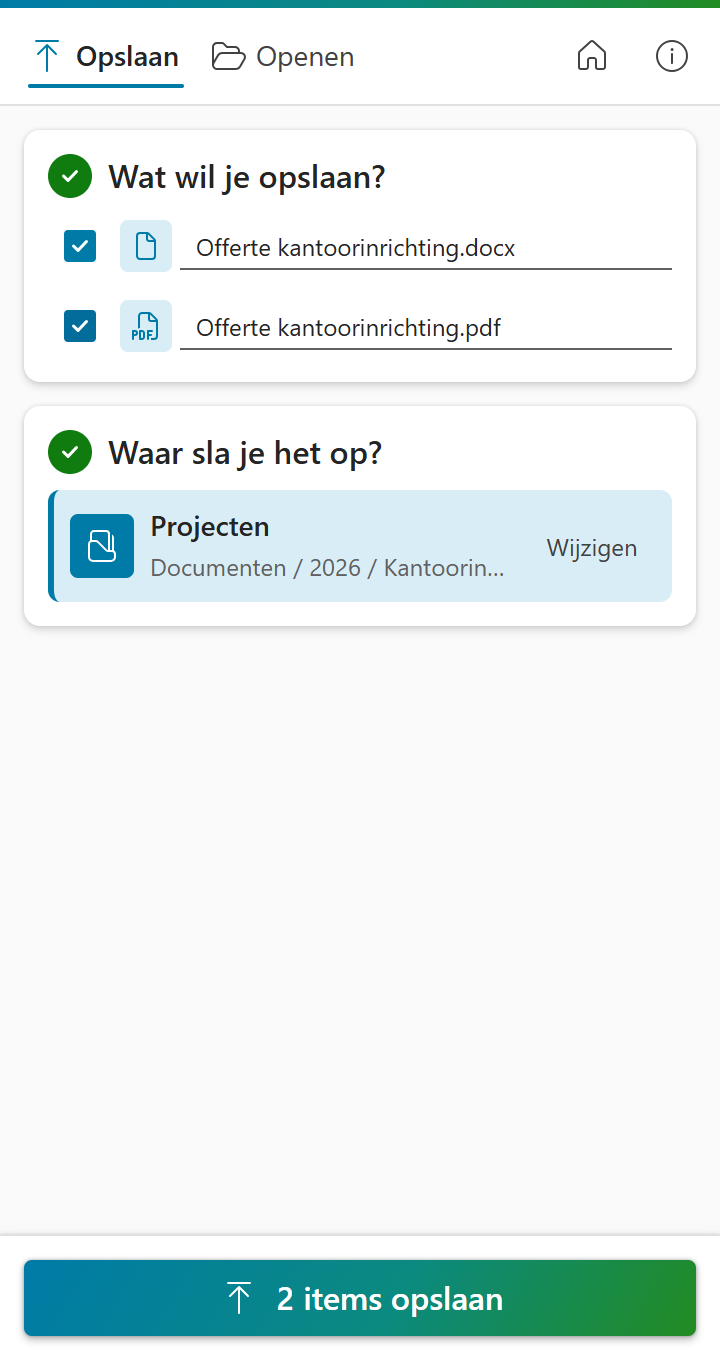
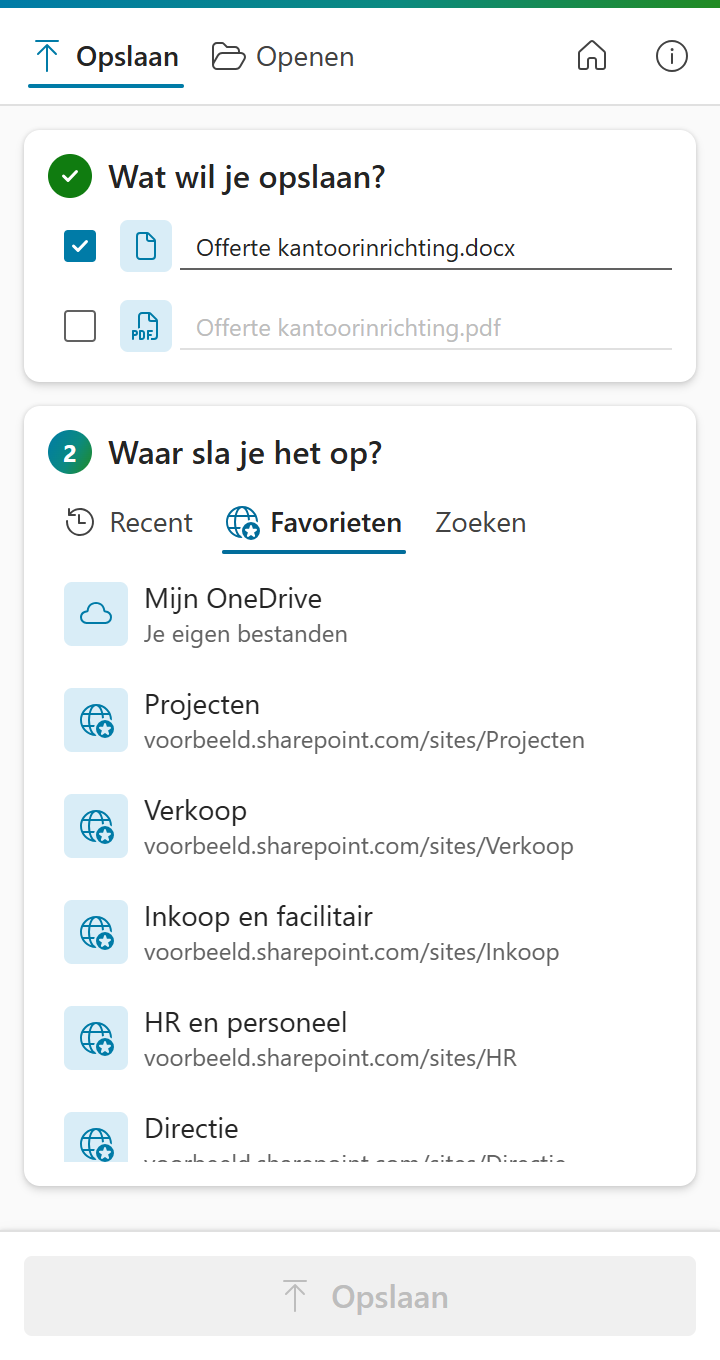
Kies een site op een van deze drie tabbladen:
- Recent: de plekken waar je onlangs iets opsloeg;
- Favorieten: je OneDrive en de sites die je in SharePoint volgt;
- Zoeken: alle sites waar je toegang toe hebt. Typ een deel van de naam.
Je favorieten zijn de sites waarbij je in SharePoint op de ster (Volgen) hebt geklikt.
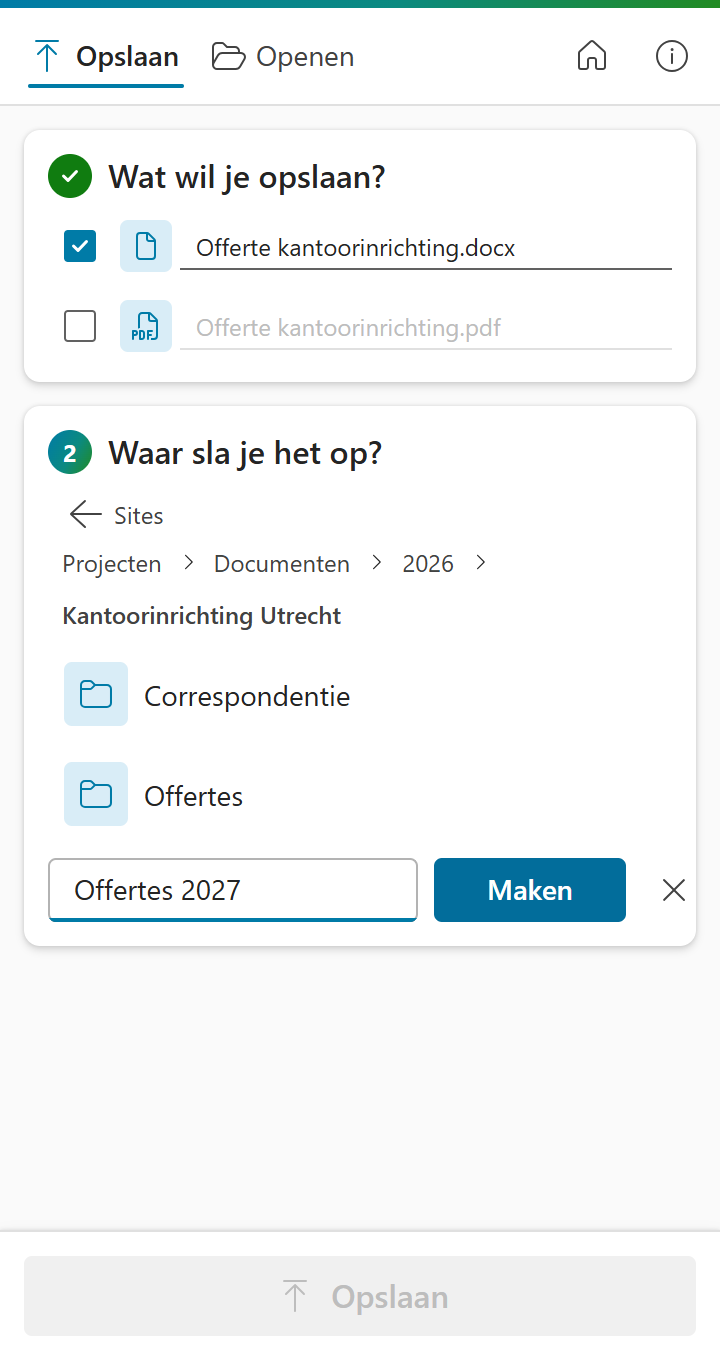
Klik op een site, eventueel op de bibliotheek, en daarna door de mappen.
Bovenaan zie je waar je bent. Klik op een deel van dat pad om terug te gaan, of op Sites om een andere site te kiezen.
Ben je in de goede map, klik dan op Deze map kiezen.
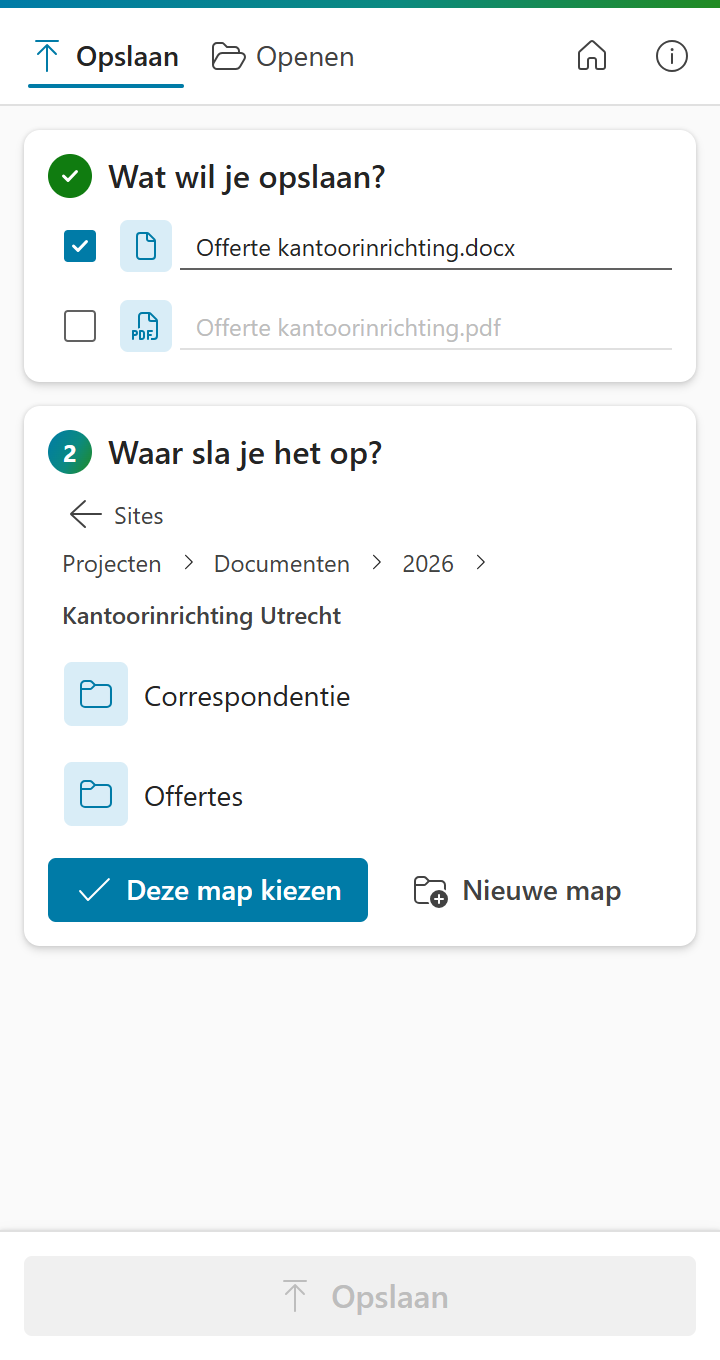
Bestaat de map nog niet? Klik op Nieuwe map, typ de naam en klik op Maken. SaveIT opent de nieuwe map meteen.
Stap 3: opslaan
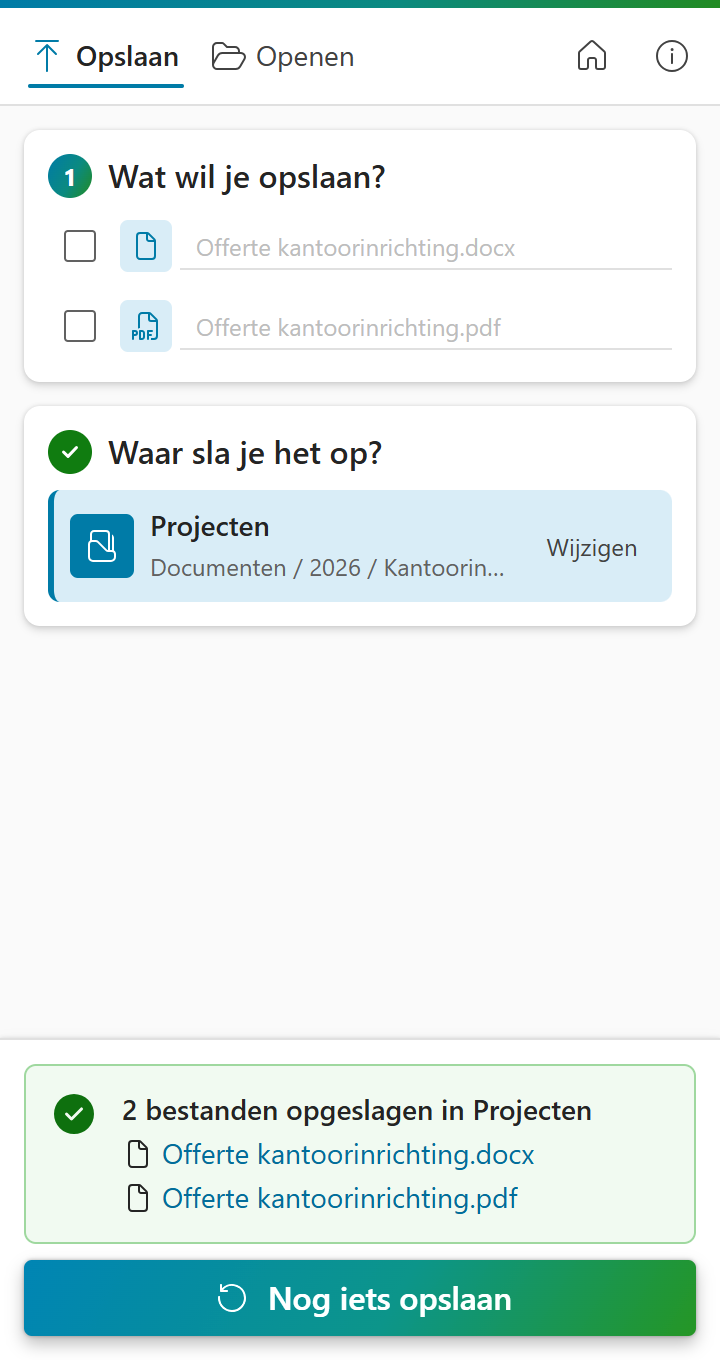
Klik onderaan op Opslaan. Na een paar seconden zie je een groene melding met een link naar elk opgeslagen bestand.
Wil je nog iets opslaan, klik dan op Nog iets opslaan. De gekozen map blijft staan.
Als het bestand al bestaat
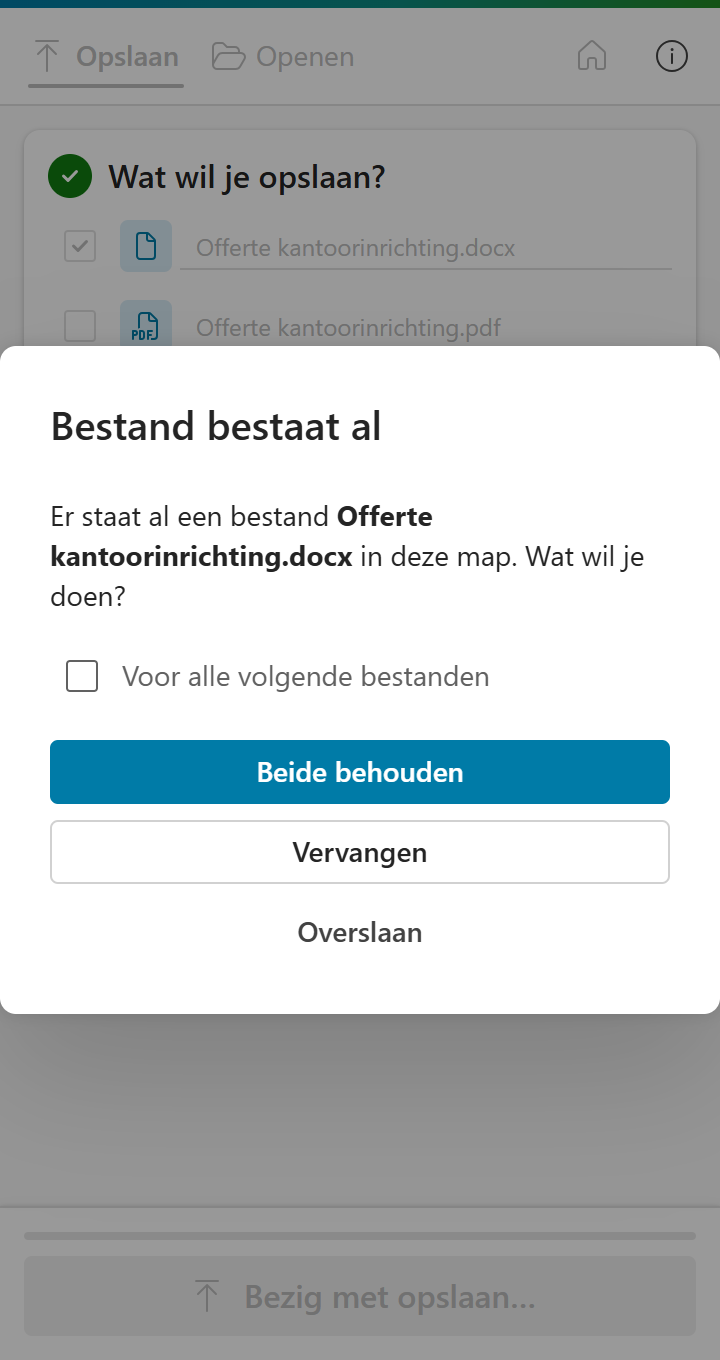
Staat er al een bestand met dezelfde naam, dan vraagt SaveIT wat je wilt:
- Beide behouden: het nieuwe bestand krijgt een nummer achter de naam;
- Vervangen: het bestaande bestand wordt overschreven (SharePoint bewaart de oude versie in de versiegeschiedenis);
- Overslaan: dit bestand wordt niet opgeslagen.
Sla je meerdere bestanden op, vink dan Voor alle volgende bestanden aan.
Een mail opslaan
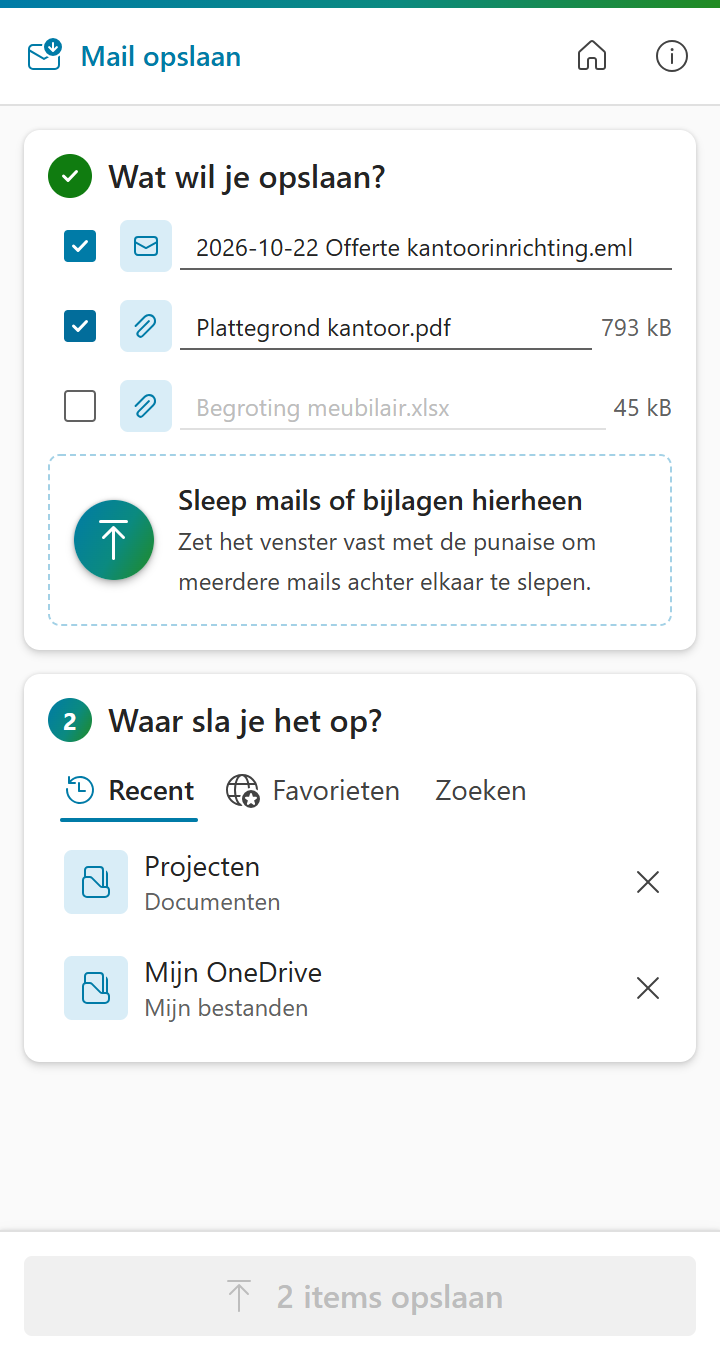
Open de mail en open SaveIT. De mail staat al aangevinkt. Hij wordt opgeslagen als .eml-bestand, met de datum voor het onderwerp, zodat mails op volgorde staan.
De bijlagen staan eronder. Vink aan welke je ook wilt opslaan.
Kies daarna de map en klik op Opslaan, net als bij een document.
Meerdere mails slepen
- Zet het venster van SaveIT vast met de punaise.
- Sleep een of meer mails uit je postvak naar het vak Sleep mails of bijlagen hierheen. Bijlagen uit een mail kun je ook slepen.
- Kies de map en klik op Opslaan.
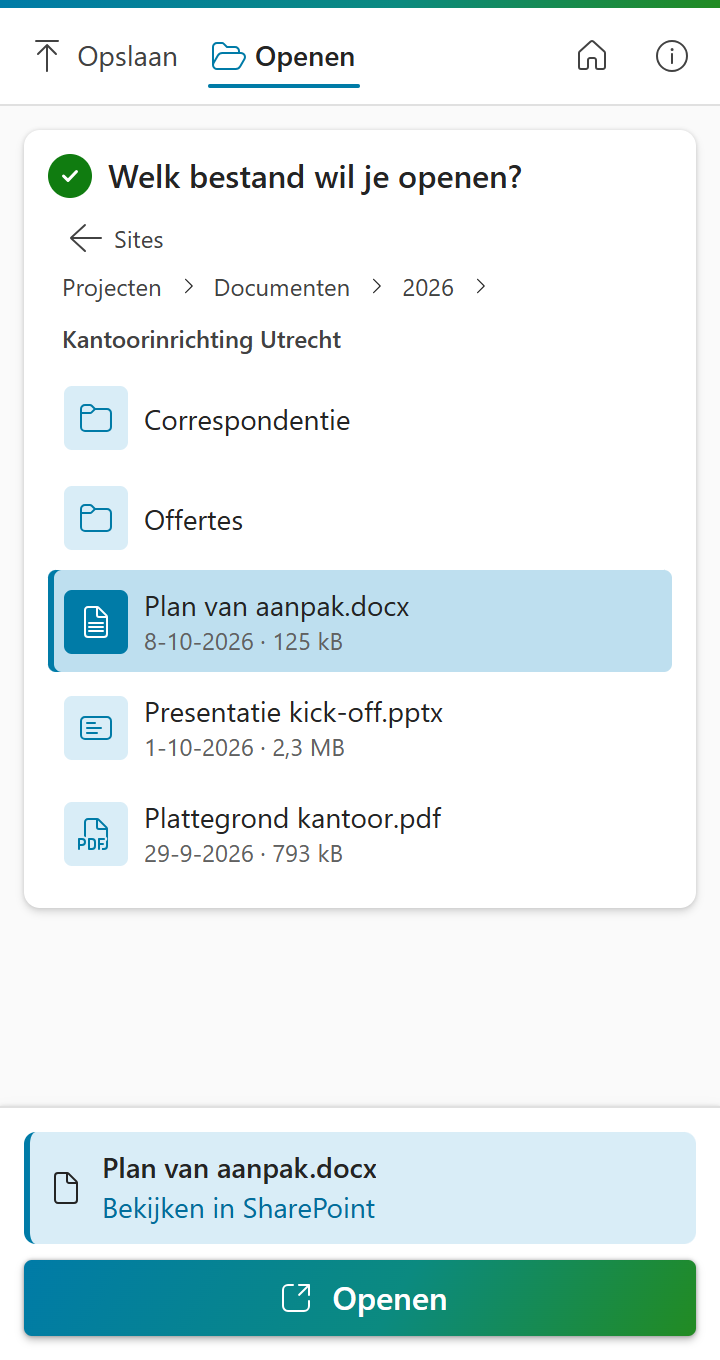
Een document openen
In Word, Excel en PowerPoint kies je bovenaan Openen. In de mappen zie je dan ook de bestanden, met datum en grootte.
- Kies een site via Recent, Favorieten of Zoeken.
- Klik door naar de map en klik op het bestand.
- Klik onderaan op Openen.
Op de computer opent het bestand in Word, Excel of PowerPoint. Je browser vraagt de eerste keer of dat mag; kies Openen en vink eventueel Altijd toestaan aan. Het tussentabblad sluit daarna vanzelf. Bij een bestand met macro's, of een bestand dat niet in Word, Excel of PowerPoint opent (zoals een pdf), toont het tussentabblad eerst waar het bestand vandaan komt; klik dan op de knop om het te openen. In Office op het web opent het bestand in een nieuw tabblad.
Een bestand aan een mail toevoegen
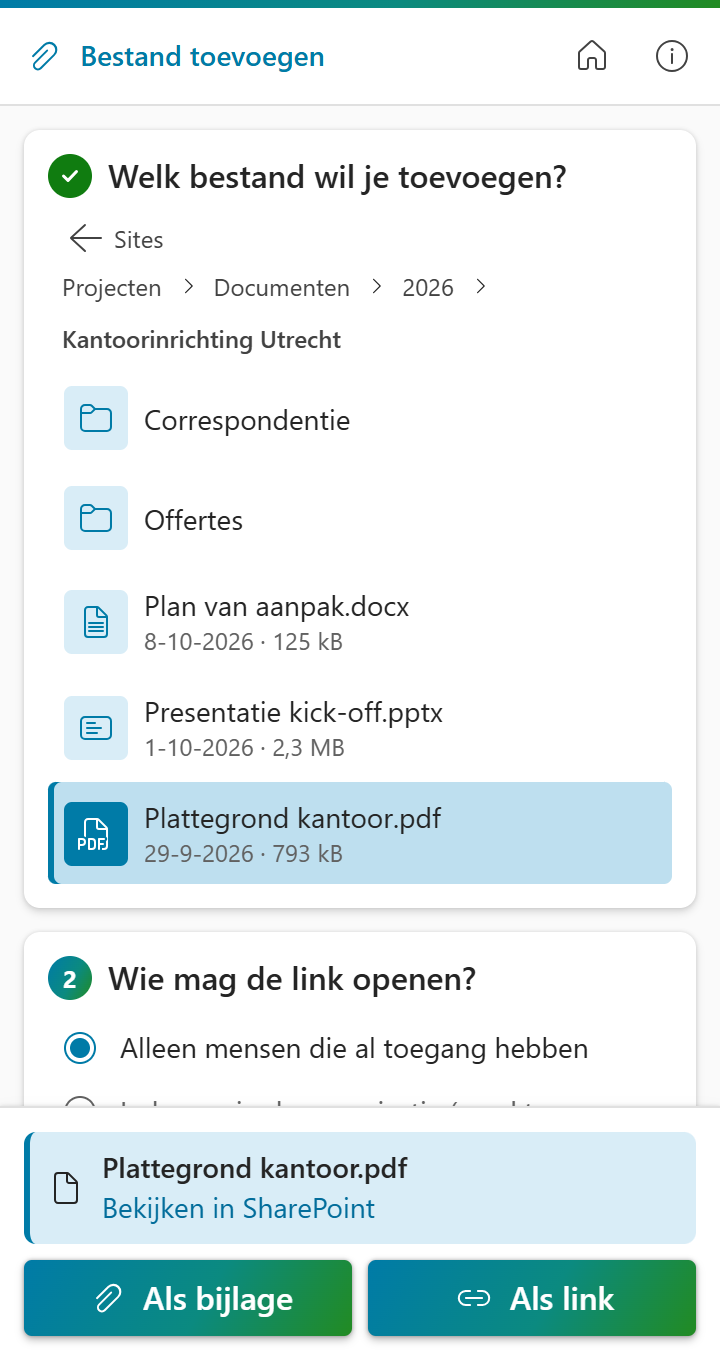
Tijdens het schrijven van een mail voeg je een bestand uit SharePoint of OneDrive toe, zonder het eerst te downloaden.
- Open in je nieuwe mail Apps → CoK SaveIT.
- Kies de site en de map, en klik op het bestand.
- Kies Als bijlage of Als link.
Als bijlage voegt een kopie van het bestand toe (tot 25 MB).
Als link zet een klikbare link in de mail, op de plek van je cursor. Kies vooraf wie de link mag openen:
- Alleen mensen die al toegang hebben: er wordt niets extra gedeeld;
- Iedereen in de organisatie: SharePoint maakt een deellink waarmee collega's het bestand kunnen lezen.
Licentie en meldingen
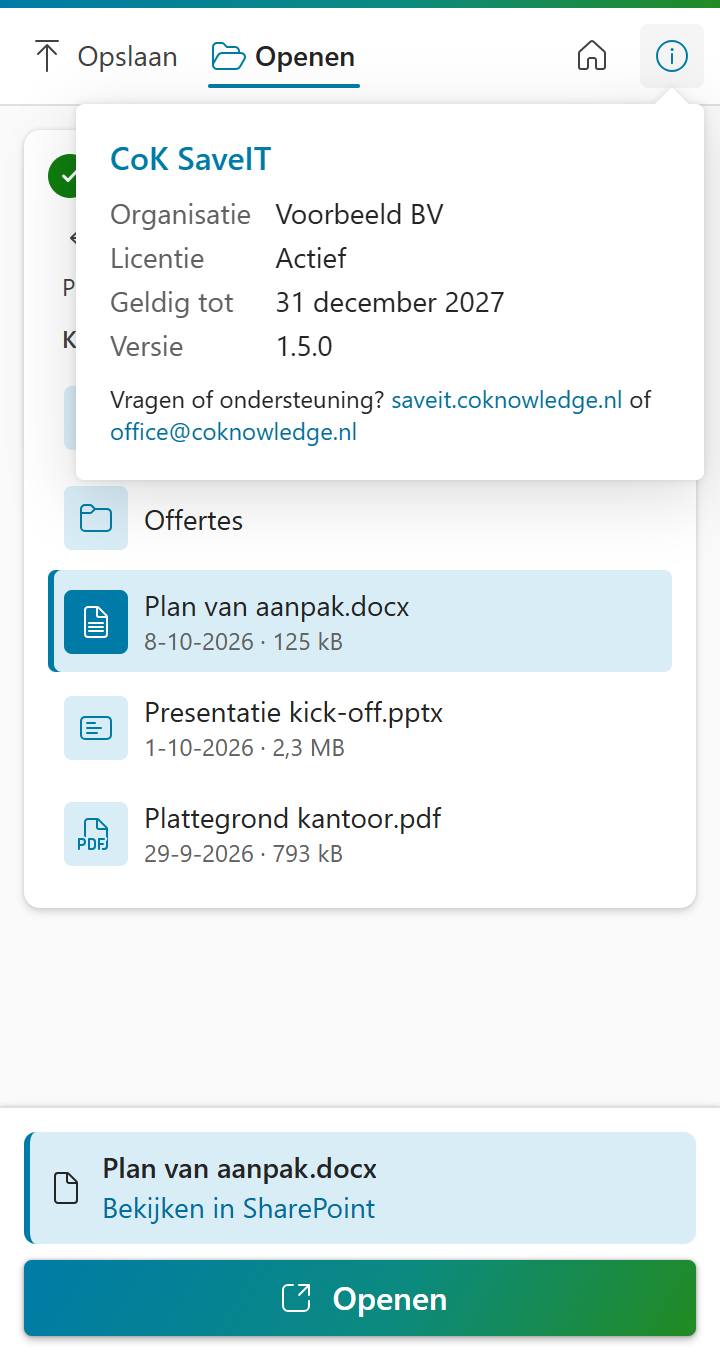
Klik op de i rechtsboven voor informatie over SaveIT: je organisatie, de licentie, tot wanneer die geldig is, de versie en een link naar deze handleiding.
Tijdens een proefperiode staat bovenaan een balk met het aantal dagen dat nog over is.
Zie je een melding in plaats van SaveIT, dan staat daarin wat er aan de hand is:
| Melding | Wat het betekent | Wat je doet |
|---|---|---|
| Proefperiode: nog X dagen | Je organisatie probeert SaveIT uit. | Niets. Je kunt gewoon werken. |
| Je licentie is verlopen | De licentie van je organisatie is afgelopen. | Neem contact op met je IT-beheerder. |
| Geen licentie voor je organisatie | Je organisatie heeft (nog) geen licentie. | Neem contact op met je IT-beheerder. |
| Toestemming nodig | Je beheerder heeft SaveIT nog niet goedgekeurd. | Neem contact op met je IT-beheerder. |
| Licentie niet gecontroleerd | De controle lukte even niet. | Klik op Opnieuw proberen. Blijft het, meld het dan. |
Vragen en problemen
| Vraag of probleem | Antwoord |
|---|---|
| Ik zie SaveIT niet in Word of Outlook. | Je beheerder bepaalt wie SaveIT krijgt. Na het toewijzen kan het tot een dag duren voordat SaveIT verschijnt. Sluit Outlook of Word helemaal af en start opnieuw. |
| Het aanmeldvenster opent niet of ik krijg "Het aanmeldvenster werd geblokkeerd". | In Office op het web meldt SaveIT je aan met een klein venster (pop-up). Sta pop-ups toe voor saveit.coknowledge.nl (het icoon rechts in de adresbalk van je browser) en klik opnieuw op Aanmelden bij Microsoft 365. |
| Mijn favorieten zijn leeg. | Volg de sites die je vaak gebruikt in SharePoint: open de site en klik rechtsboven op de ster (Volgen). |
| Ik krijg "Je hebt geen schrijfrechten op deze locatie". | Je mag in die map niet opslaan. Kies een andere map of vraag de eigenaar van de site om rechten. |
| Het bestand is te groot voor een bijlage. | Een bijlage mag maximaal 25 MB zijn. Kies Als link. |
| Wordt het document verplaatst? | Nee. SaveIT maakt een kopie. Het origineel blijft staan. |
| Werkt SaveIT op mijn telefoon of in het klassieke Outlook? | Nog niet. SaveIT werkt in Outlook (nieuw), Outlook op het web en in Word, Excel en PowerPoint op de computer en op het web. |
| Waar kan ik terecht met vragen? | Bij je eigen IT-beheerder, of bij Co Knowledge via office@coknowledge.nl. |